إعداد طابعة Star TSP 100 (143) LAN على Precision Systems
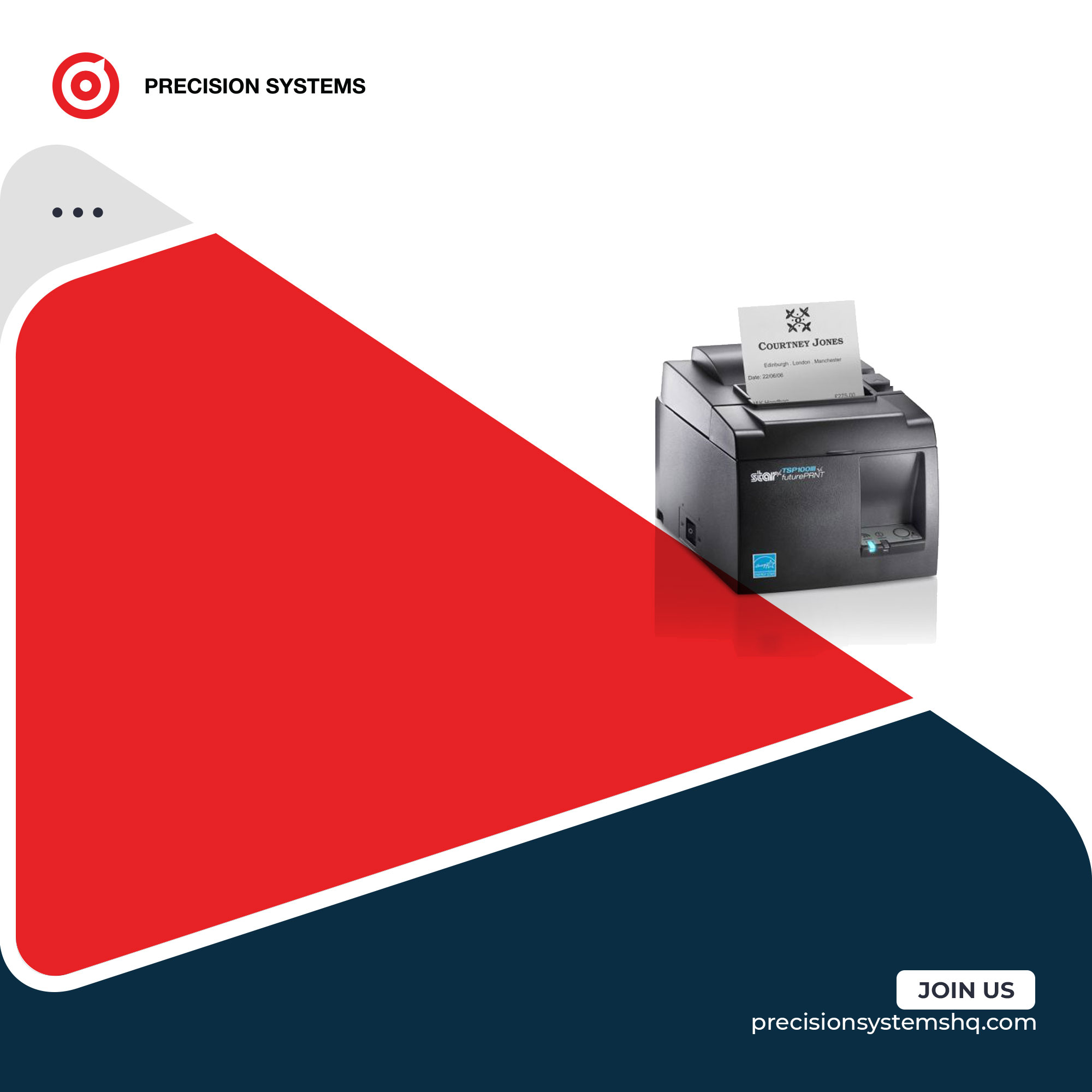
إعداد طابعة Star TSP 100 (143) LAN على Precision Systems
هام:
سيطلب منك التحديث إلى "+iOS.14" على iPad منح تطبيق Precision Systems التصاريح للوصول إلى إعدادات Bluetooth والشبكة الاتصال المحلية على جهاز iPad الخاص بك.
ستتوقف طابعتك عن العمل إذا رفضت ذلك. لحل هذه المشكلة ، تأكد من تمكين أذونات Bluetooth و LAN في الإعدادات -> تسجيل المبيعات على جهازك.

يوفر هذا الدليل إرشادات مفصلة حول كيفية تثبيت Star TSP 100 / 143 LAN على أجهزة iPad. اتبع التعليمات التالية :

قائمة فحص الجهاز :
من أجل إعداد طابعة الإيصالات الخاصة بك مع جهاز iPad ، يجب عليك أولاً التأكد من أن لديك جميع الأجهزة اللازمة.
الكابلات :
ستحتاج إلى كابل طاقة خاص بالطابعة و كابل إيثرنت لتوصيل الطابعة بالإنترنت. إذا لم يكن لديك كابل Ethernet،
اطلب من مورد / مزود الطابعة إضافة كابل عند شراء الطابعة أو قم بشراء واحدة من متجر إلكترونيات محلي.
لفات الاستلام :
تأكد من أن لديك لفات استلام من حجم 80 مم جاهزة للاستخدام. لتحميل لفة الإيصال الخاصة بك، افتح الزر الموجود أعلى يمين الطابعة، ثم ضع الأسطوانة بالداخل واسحب بعضًا من الورق قبل إغلاقها.
درج النقود (اختياري) :
قد ترغب أيضًا في تعديل و إعداد درج النقود الخاص بك في نفس الوقت ، للقيام بذلك ستحتاج إلى كابل درج نقدي خاص . يشبه كابل Ethernet ولكنه أصغر من أحد طرفيه.
قبل البدء :
1. قم بتوصيل كابل Ethernet بجهاز التوجيه الخاص بك وتوصيل طرفه الآخر بالطابعة. منفذ Ethernet هو المنفذ الموجود على الجزء الخلفي الأيسر من الطابعة.
2. بعد ذلك ، قم بتوصيل سلك الطاقة بموصل طاقة الطابعة ومصدر الطاقة الرئيسي (AC).
نقطة التفتيش 1 :
في هذه المرحلة ، يجب أن تكون الطابعة متصلة بشبكتك. اضغط بشكل مطول على زر "التشغيل
" وقم بتشغيل الطابعة. هكذا سوف يتم طبع قسيمتين. يجب أن تحتوي القسيمة الثانية على عنوان IP الخاص بالطابعة إذا كان الاتصال ناجحًا.

ملحوظة :
سيكون عنوان IP الخاص بك مختلفًا عن العنوان الموضح في الصورة أعلاه.
3. على جهاز iPad ، قم بالاتصال ب Wifi الخاص بمتجرك.
4- افتح تطبيق Precision Systems وانقر على أيقونة الإعدادات من شريط القائمة الموجود أعلى الشاشة.

2. من الشريط الجانبي الموجود في الجزء الأيمن من شاشتك، انقر"طابعة"

> قم بإضافة طابعة لإنشاء نموذج "إضافة طابعة" :

3. امنح طابعتك اسمًا حتى تتمكن من التعرف عليها بسهولة إذا كان لديك عدة طابعات، على سبيل المثال "الطابعة الرئيسية" ، حدد علامتها التجارية وطرازها ثم اضغط على "بحث"، وبالتالي سيجد تطبيق Precision Systems طابعتك وسيقوم بالاتصال بها مباشرة.

ثم اختر الطباعة التلقائية للإيصال بعد إتمام كل عملية بيع عن طريق تفعيل زر "طباعة الإيصال تلقائيًا في نهاية البيع"
لفتح تلقائي لدرج النقد ، يجب عليك الاتصال به عن طريق تنشيط زر "تشغيل
درج النقود".
الطابعة ، اضغط على الزر "طباعة إيصال اختباري" للتحقق من إنشاء الاتصال بشكل صحيح.

قم بإجراء بيع اختباري للتأكد من نجاح الإعداد. لا تنس إلغاء بيع الاختبار بعد طباعة الإيصال الخاص بك!
بعد ذلك يمكنك العودة إلى وظيفتك وإدارة عملك.