إعداد Epson TM-m30II (Bluetooth) لجهاز iPad
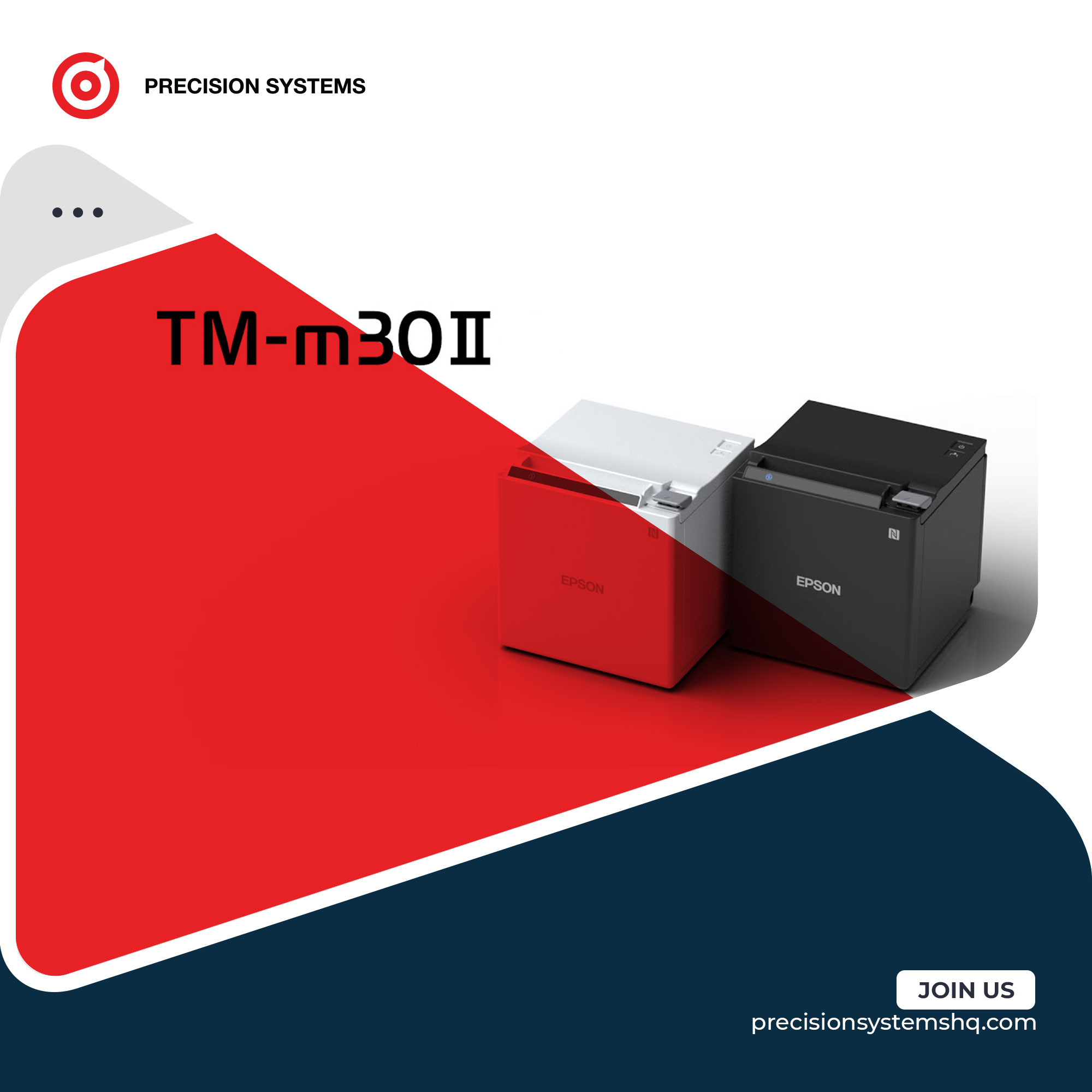
إعداد Epson TM-m30II (Bluetooth) لجهاز iPad

مهم :
سيطالبك تحديث iOS 14+ على iPad منح أذونات تطبيق Precision Systems POS للوصول إلى Bluetooth وإعدادات الشبكة المحلية على جهاز IPad الخاص بك.
إذا رفضت ، فلن تعمل طابعتك. لحل هذه المشكلة ، تأكد من تمكين أذونات Bluetooth و LAN في الإعدادات -> Precision Systems POS على جهازك.


قائمة فحص الجهاز :
من أجل إعداد طابعة الإيصالات الخاصة بك مع جهاز iPad ، يجب عليك أولاً التأكد من أن لديك جميع الأجهزة اللازمة.
الكابلات :
نظرًا لأن هذا جهاز Bluetooth ولا يتطلب أي كبلات لتوصيله بجهاز iPad. الكبل الوحيد الذي ستحتاجه لطابعتك هو كابل الطاقة.
لفات الاستلام :
تأكد من أن لفات الإيصالات مقاس 80 مم جاهزة للاستخدام. لتحميل قائمة الإتصالات الخاصة بك ، إضغط على زر الفتح الموجود أعلى يمين الطابعة ، ثم ضع الأسطوانة بالداخل واسحب بعضًا من الورق قبل إغلاق الغطاء.
درج النقود (اختياري)
يمكنك أيضًا إعداد درج النقود الخاص بك في نفس الوقت ، للقيام بذلك ستحتاج إلى كابل درج نقدي متخصص. هذا مشابه لكابل خط الهاتف.
قبل أن تبدأ :
يجب أن تكون طابعتك في وضع الاقتران وإلا فلن تقترن بجهاز iPad. إذا رأيت الرسالة "الاقتران غير ناجح" ، فاضغط باستمرار على زر الاقتران في الطابعة لمدة 5 ثوانٍ ، ثم حاول مرة أخرى.
iPad iOS (مطلوب)
تأكد من تحديث جهاز iPad وأنه لا توجد تحديثات معلقة . يجب توصيل طابعة Epson بجهاز iOS محدث. لعرضه ، انقر فوق الإعدادات > عام > تحديث البرنامج.
قم بتوصيل طابعة الإيصالات Epson TM-m30II بجهاز iPad.
يجب عليك أولاً توصيل الطابعة بجهاز iPad من قائمة إعدادات Bluetooth. لفعل هذا :
1. افتح تطبيق "الإعدادات" على جهاز iPad.
2. اضغط على خيار Bluetooth ضمن الإعدادات العامة.
3. تأكد من تشغيل Bluetooth.

نقطة التفتيش 1:
يجب أن يكون شريط تمرير Bluetooth باللون الأخضر ويتأرجح جهة اليمين. إذا كان شريط التمرير على اليسار باللون الرمادي ، فانقر مرة أخرى للتأكد من تشغيل Bluetooth.
4. في "قائمة أجهزة" Bluetooth على جهاز iPad ، انقر فوق اسم الطابعة للاتصال . يجب أن يبدو اسم طابعتك بالشكل "TM-m30_030015". قد تختلف الأرقام التي تظهر بعد "_" تبعًا لطراز طابعتك.
ضمن "أجهزتي" ، يجب أن تعرض الطابعة حالة "متصلة" ، مما يؤكد أن الجهاز متصل بنجاح.
الآن بعد أن أصبحت طابعتك متصلة بجهاز iPad ، فأنت جاهز لإضافتها إلى تطبيق
Precision Systems POS.
لفعل هذا:
1. افتح تطبيق Precision Systems POS
2. من شريط القائمة أعلى الشاشة ، حدد الإعدادات > الطابعة > إضافة طابعة ، لإنشاء نموذج لإضافة طابعة:

3. اضغط على الزر "بحث" وحدد طابعة Bluetooth Epson TM-m30II. يجب أن يبدو اسم طابعتك بالشكل "TM-m30_030015". قد تختلف الأرقام التي تظهر بعد "_" تبعًا لطراز طابعتك.

4. أدخل اسمًا للطابعة الخاصة بك. يمكن أن يكون أي شيء تختاره ، مثل "Cashier 1" أو "Receipt Printer". قم بتضمين اختيارك في حقل "الاسم".

5. اضغط على حقل "العلامة التجارية"

ثم اختر "Epson" من قائمة العروض التي سيتم عرضها لك.

6. أسفل "نوع الطابعة" يمكنك تمكين أو تعطيل: طباعة الإيصالات تلقائيًا في نهاية البيع. إذا لم تقم بتمكين طباعة الإيصالات التلقائية ، فيجب عليك الطباعة يدويًا عند الحاجة إلى الإيصال. يتم تمكين هذا افتراضيا.

ملحوظة : يمكنك اختيار عدد نسخ الإيصالات التي تريد طباعتها لكل عملية بيع من:
الإعدادات > الطابعات > عدد المطبوعات حسب طريقة الدفع:

ثم اختر (+) للطباعة الإضافية أو (-) حسب حاجتك لكل من طرق الدفع المقبولة في متجرك.

7. انقر فوق "تأكيد " لإضافة طابعتك :

نقطة التفتيش 2 :
قم بإجراء بيع اختباري للتأكد من نجاح الإعداد. إذا لم تتم طباعة إيصالك ، فارجع إلى نقطة التفتيش 1. لا تنس إلغاء بيع الاختبار بعد طباعة إيصالك !!