إعداد Star mPOP (Bluetooth) لجهاز iPad على Precision Systems
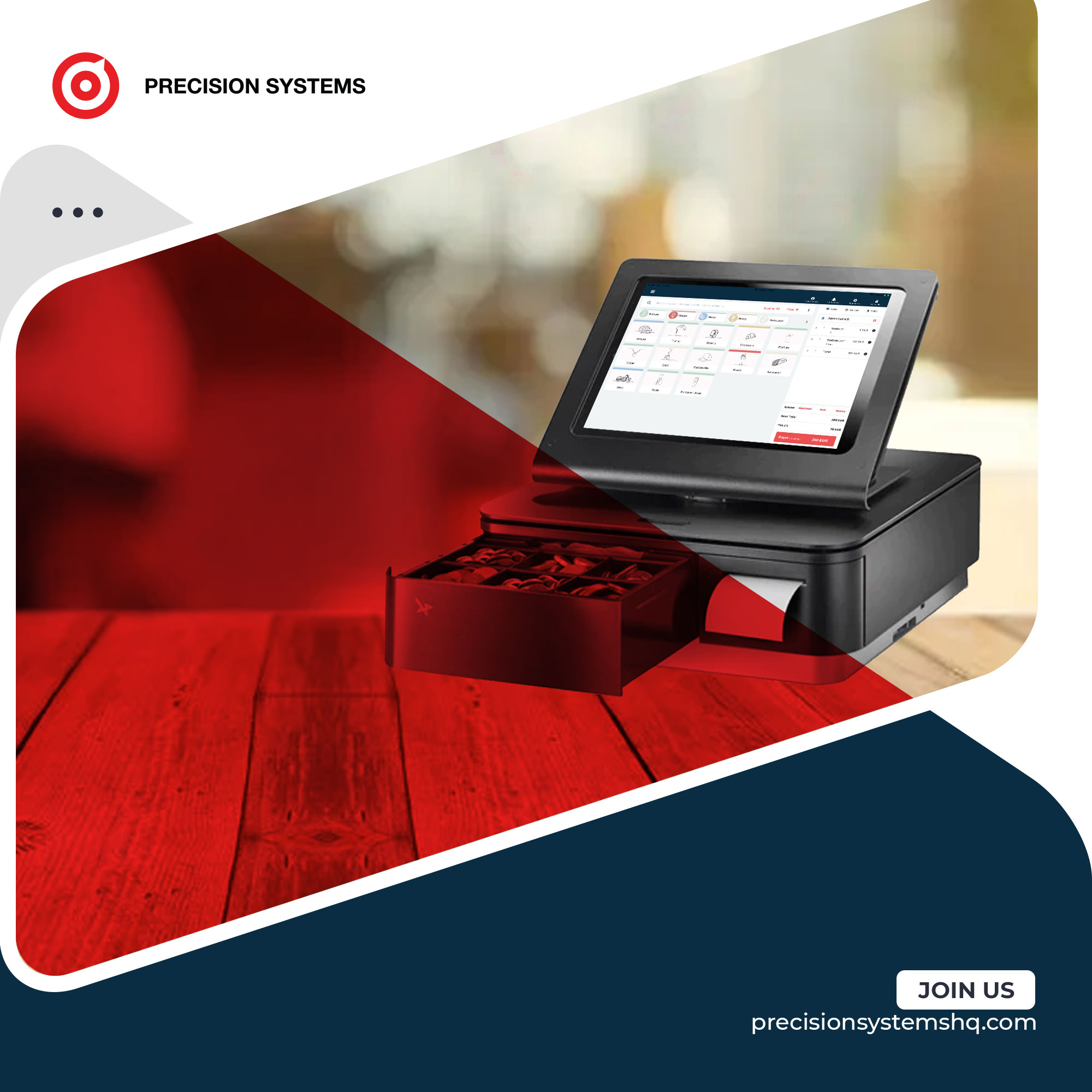
إعداد Star mPOP
(Bluetooth) لجهاز iPad على Precision Systems
هام :
سيطلب منك التحديث إلى iOS 14+ على iPad منح تطبيق Precision Systems التصاريح للوصول إلى إعدادات Bluetooth والشبكة المحلية على جهاز iPad الخاص بك .
إذا رفضت ، ستتوقف طابعتك عن العمل. لحل هذه المشكلة ، تأكد من تمكين أذونات Bluetooth و LAN في الإعدادات -> تسجيل المبيعات على جهازك.

يوفر هذا الدليل إرشادات خطوة بخطوة حول كيفية تثبيت طابعة إيصالات Star mPOP Bluetooth ومجموعة درج النقود لتطبيق Precision Systems iPad.
قائمة فحص الجهاز :
لإعداد جهاز mPOP الخاص بك مع جهاز iPad ، يجب عليك أولاً التأكد من أن لديك جميع الأجهزة الطرفية الضرورية.
الكابلات :
نظرًا لأن mPOP هو Bluetooth ، فإنه لا يتطلب أي كبلات لتوصيله بجهاز iPad. الكبل الوحيد الذي ستحتاجه لطابعتك هو كابل الطاقة. إذا كنت تستخدم الماسح الضوئي Star mPOP مع وحدة mPOP ، فستحتاج إلى توصيله عبر كبل USB المرفق.
لفات الاستلام :
تأكد من أن لفات الإيصالات مقاس 58 مم جاهزة للاستخدام. لتحميل لفة الإيصالات ، اضغط على الجهة اليسرى من mPOP وقم بإزالة وحدة تغذية الإيصالات.
ملحوظة:
الماسح الضوئي المزود بوحدة Star mPop الخاصة بك سيعمل فقط في وضع iOS وعلى شاشة المبيعات. لا يمكنك استخدام هذا الماسح لإضافة أرقام الباركود يدويًا في أجزاء أخرى من تطبيق
Precision Systems.
1. قم بتوصيل جهاز mPOP بجهاز iPad:
أولاً ، قم بتشغيل جهاز mPOP الخاص بك. سوف تجد مفتاح الطاقة على الجانب الأيسر الأمامي من الجهاز.
بمجرد تشغيل mPOP الخاص بك ، ستحتاج إلى توصيله بجهاز iPad في قائمة إعدادات Bluetooth.
لفعل هذا :
1. افتح تطبيق "الإعدادات" على جهاز iPad.
2. اضغط على خيار "Bluetooth" في الشريط الجانبي الأيسر.
3. تأكد من تشغيل Bluetooth.
نصيحة: يجب أن يكون شريط تمرير Bluetooth باللون الأخضر ويميل إلى اليمين. إذا كان شريط التمرير على اليسار ولونه رمادي ، فانقر مرة أخرى للتأكد من تشغيل Bluetooth.
4. في قائمة "أجهزة" البلوتوث ، انقر على "Star mPOP".

يجب أن يظهر رمز بجوار الجهاز لتأكيد اتصاله.
ملحوظة:
يجب أن تكون طابعتك في وضع الاقتران وإلا فلن تقترن بجهاز iPad. إذا ظهرت رسالة "الإقران غير ناجح" ، فاضغط باستمرار على الزر PAIR في الطابعة لمدة 5 ثوانٍ وحاول مرة أخرى.
2. أضف جهاز mPOP الخاص بك إلى تطبيق Precision Systems :
1. افتح تطبيق Precision Systems وانقر على أيقونة الإعدادات في شريط القائمة أعلى الشاشة.

2. من الشريط الجانبي على الجانب الأيمن من الشاشة ، حدد "طابعة".

> "إضافة طابعة" لإنشاء نموذج "إضافة طابعة":

3. امنح طابعتك اسمًا بحيث يمكنك التعرف عليها بسهولة إذا كان لديك العديد منها ، على سبيل المثال "الطابعة الرئيسية" ، حدد طرازها ثم اضغط على "بحث" ، حيث سيجد تطبيق Precision Systems الطابعة الخاصة بك ويتصل بها.

ثم اختر نسخة مطبوعة من الإيصال بعد كل عملية بيع عن طريق تفعيل الزر "طباعة الإيصال تلقائيًا في نهاية عملية البيع".
لفتح درج النقود تلقائيًا ، قم بتوصيله بدرج النقود عن طريق تنشيط زر "تنشيط درج النقود".
إذا كنت طابعة ، فاضغط على الزر "طباعة الإيصال" للتحقق من إنشاء الاتصال بشكل صحيح.

قم بإجراء بيع اختباري لضمان نجاح الإعداد. لا تنس إلغاء بيع الاختبار بعد طباعة الإيصال!
بعد ذلك يمكنك العودة إلى عملك وإدارة عملك.