عملية استلام طلب من المورد وكيفية تسجيله على Precision Systems

بمجرد إصدار طلب تزويد من مورديك لإعادة تخزين نقاط البيع الخاصة بك ، و حين سيجب عليك تسجيل استلام البضائع المعنية في وحدة الشراء المركزية ، فكل ما عليك فعله هو اتباع الخطوات التالية:
-
قم بتسجيل الدخول إلى واجهة المسؤول الخاصة بك من الويب أو من تطبيق الهاتف المحمول myPrecision الخاص بك
-
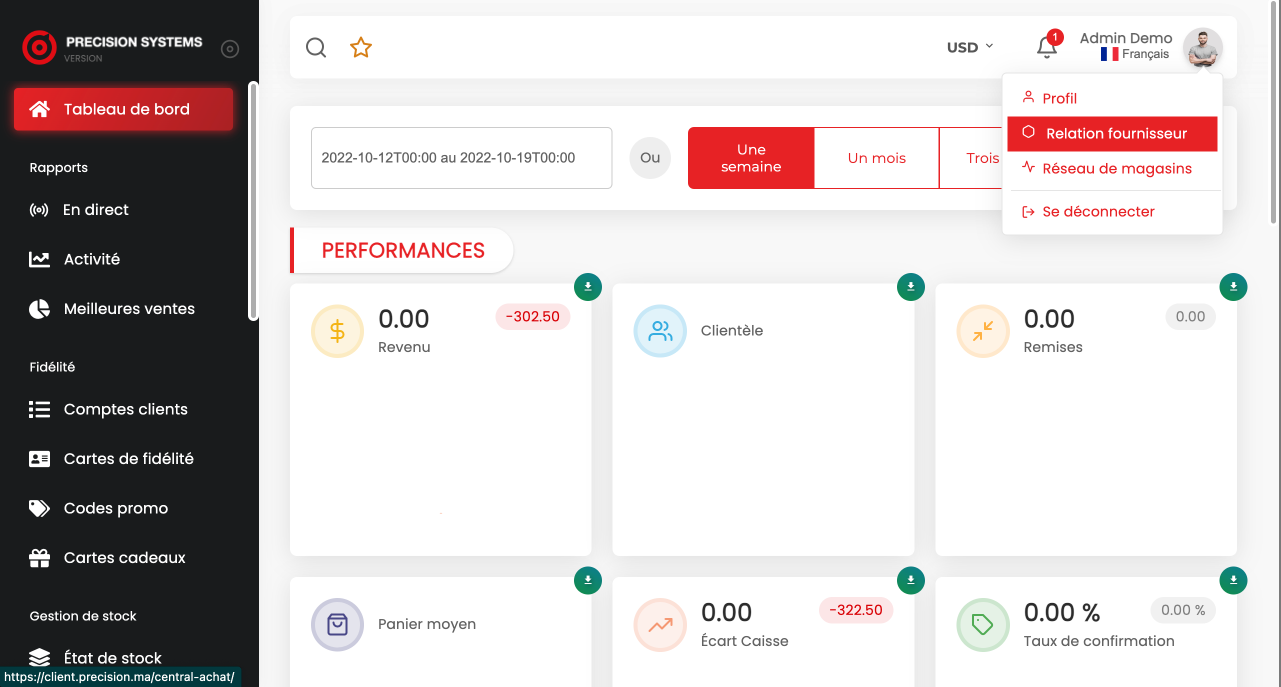
اضغط على الصورة الرمزية لملفك الشخصي الموجودة في الزاوية اليمنى العليا من شاشتك وانتقل إلى "علاقة المورد".
-
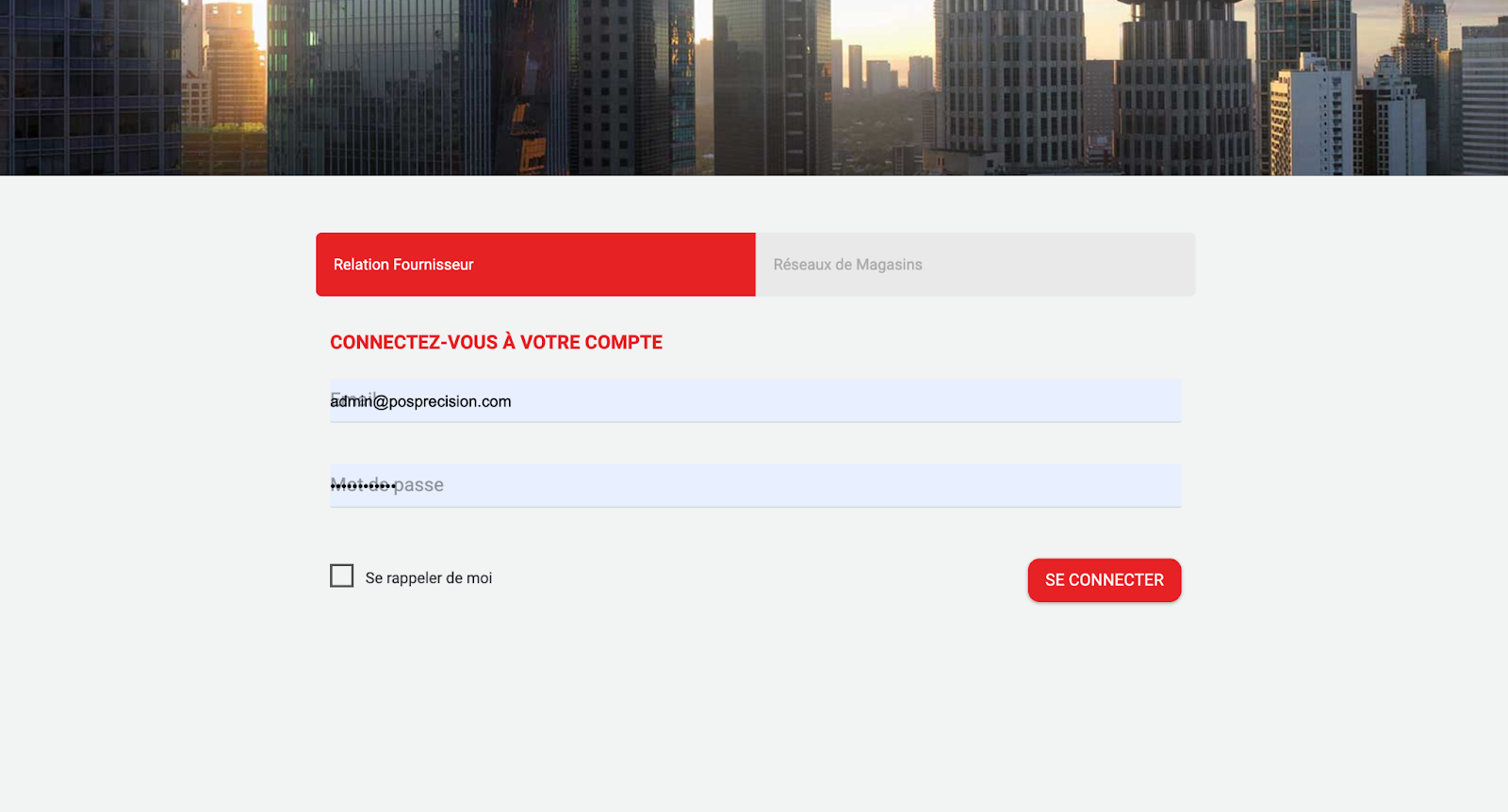
أعد إدخال بيانات اعتماد المسؤول لحساب Precision Systems الخاص بك لتتمكن من الوصول إليه
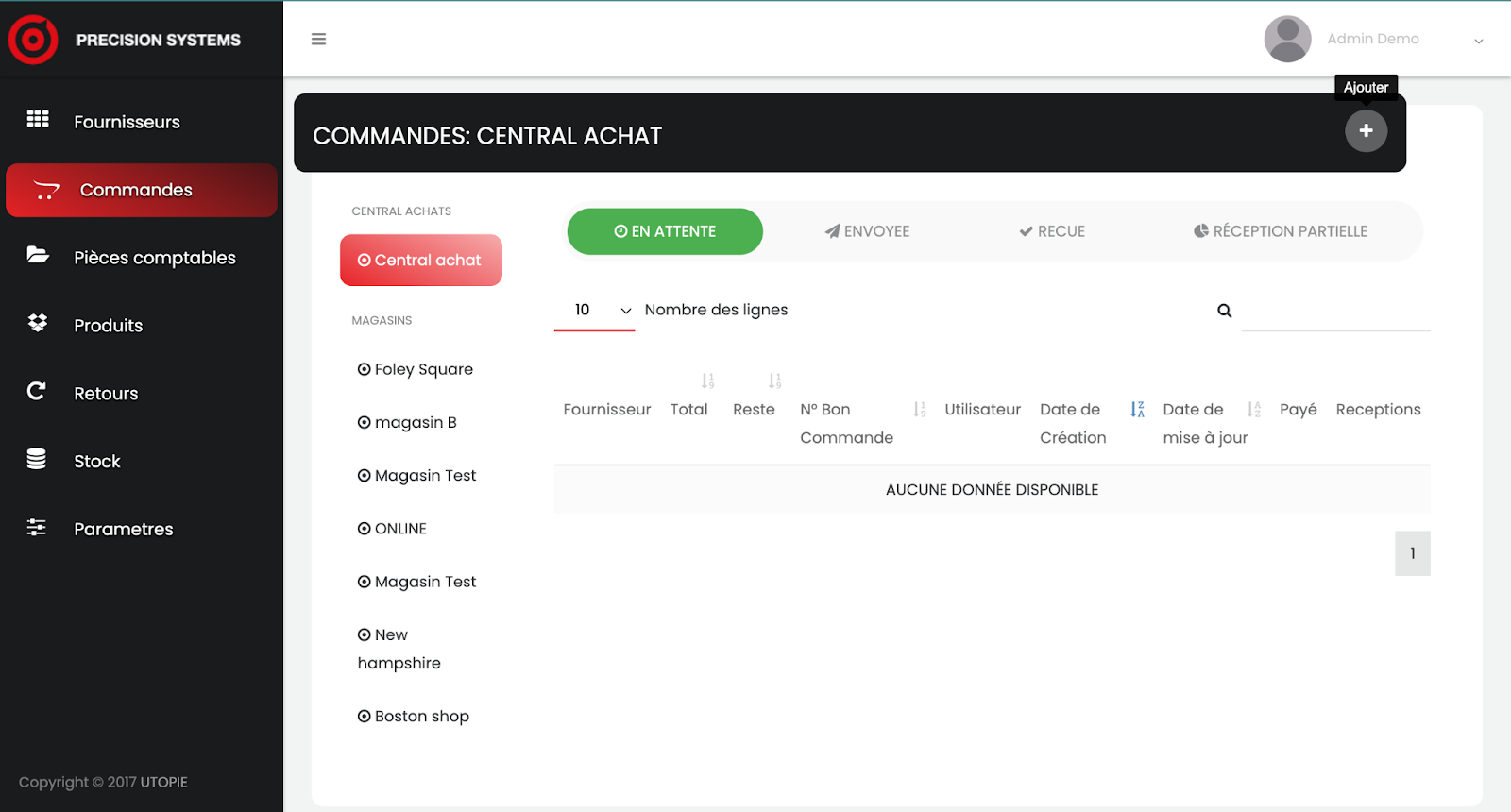
ستصل بعد ذلك إلى الكانبان الخاص بك في قسم "الطلب" في مساحة "علاقة المورد"
من الكانبان الذي سيتم عرضه على الشاشة ، انتقل إلى علامة التبويب "المرسلة" للوصول إلى الطلبات التي قمت بها.
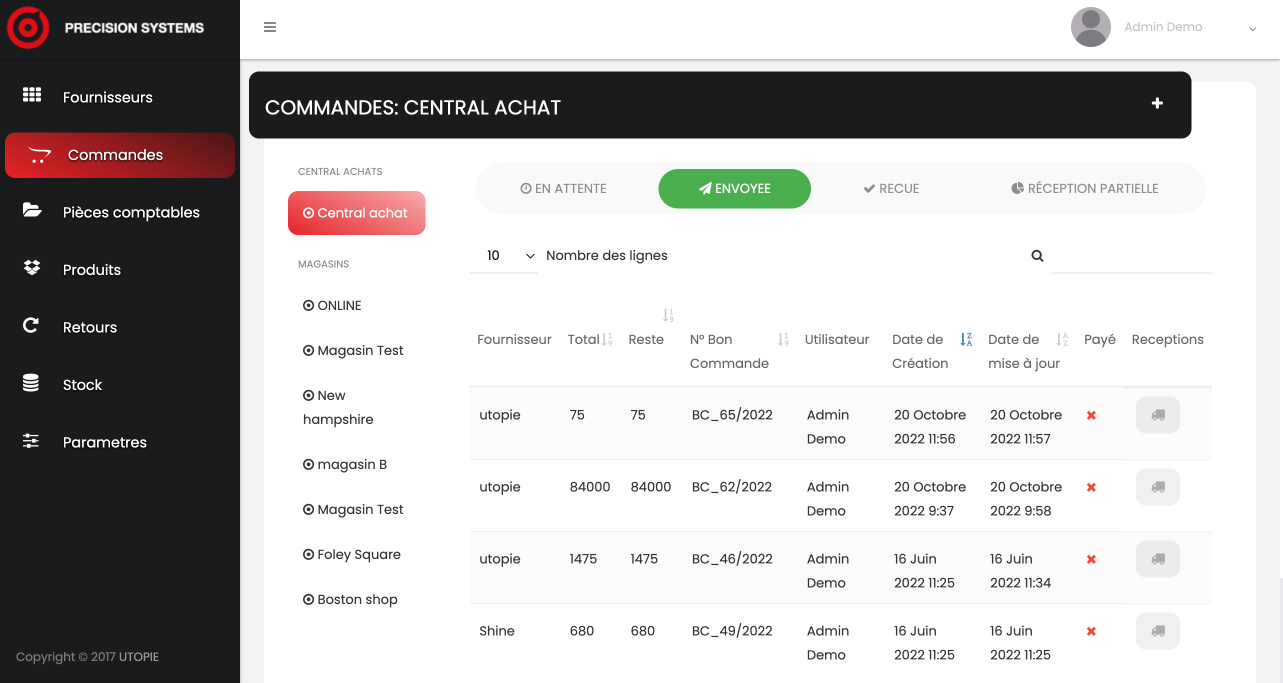
من سطور الطلبات التي سيتم عرضها ، اختر الطلب الذي تلقيته والذي تريد تسجيل استلامه
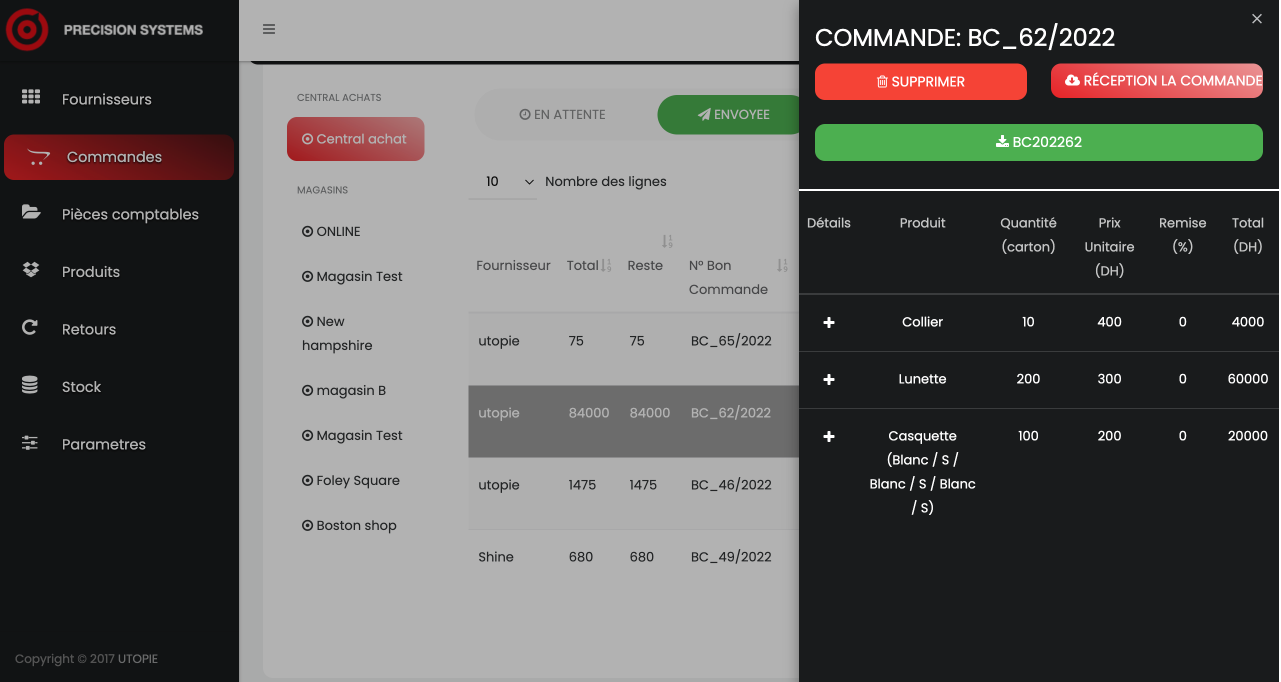
سيظهر شريط جانبي على الجانب الأيمن من شاشتك حيث سيجب عليك الضغط على زر "استقبال الطلب"
في حقلي "الفاتورة" و "إشعار التسليم" ، أدخل على التوالي الفاتورة وإشعار التسليم الذي أرسله لك المورد مع الطلب.
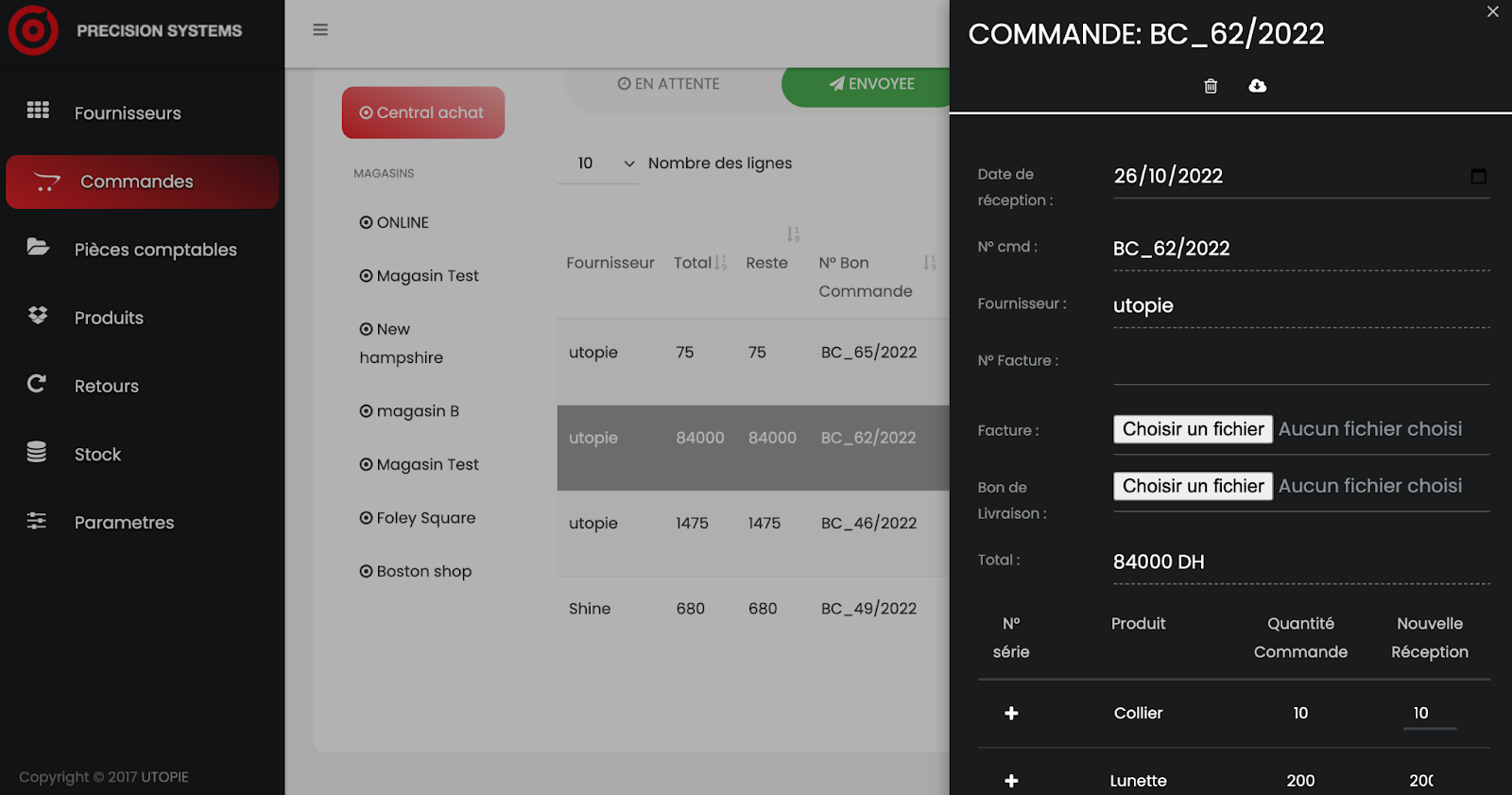
قم بالتمرير لأسفل وتحقق من مطابقة الكميات المطلوبة للكميات المستلمة.
إذا كان كل شيء على ما يرام.
سيكون عليك فقط الضغط على "حفظ"
وسيتم نقل طلبك إلى علامة التبويب " مستلمة" في كانبان المتابعة

خلاف ذلك؛
في العمود "إستلام جديد" ، استبدل الكمية المعروضة افتراضيًا بالكمية المستلمة بالفعل.
بهذه الطريقة ستتمكن من الوصول إلى هذا الطلب لاحقًا من علامة التبويب "إستلام جزئي" في Kanban المتابعة لتحديثه.